


Hvordan sette opp ipad og iphone for barn og unge
Foreldre kan gjøre ipad og iphone tryggere for barn ved å velge gode innstillinger. Det kan forebygge at barn kjøper innhold uten foreldres tillatelse, laster ned uegna apper og spill og besøker nettsider som de ikke bør. Men helt vanntett er ikke systemet.

Litt info før du setter i gang
Stadig flere foreldre vil ikke vil gi barna smarttelefon eller nettbrett før barna starter på ungdomsskolen. Samtidig er det noen barn som har nytte av slike enheter, for eksempel for å få varsel om medisinbruk eller andre årsaker.
Er du blant dem som lar barna benytte smarttelefon eller nettbrett viser vi innstillinger nedenfor som gjør ipad og iphone tryggere for barn. Har du Android-brett? Se lenke helt nederst.
NB! Ingen foreldrekontroller er helt sikre. Ubehagelige og uønskede opplevelser for barna kan slippe gjennom, men foreldreinnstillingene fjerner en del.
Det er viktig at foreldre fortsetter å engasjere seg positivt og aktivt i barnas skjermbruk og ikke bare lener seg tilbake når innstillingene er utført. Foreldre bør lære barna å ta gode valg slik at de er klare den dagen foreldrekontrollene på enheten skrus av.
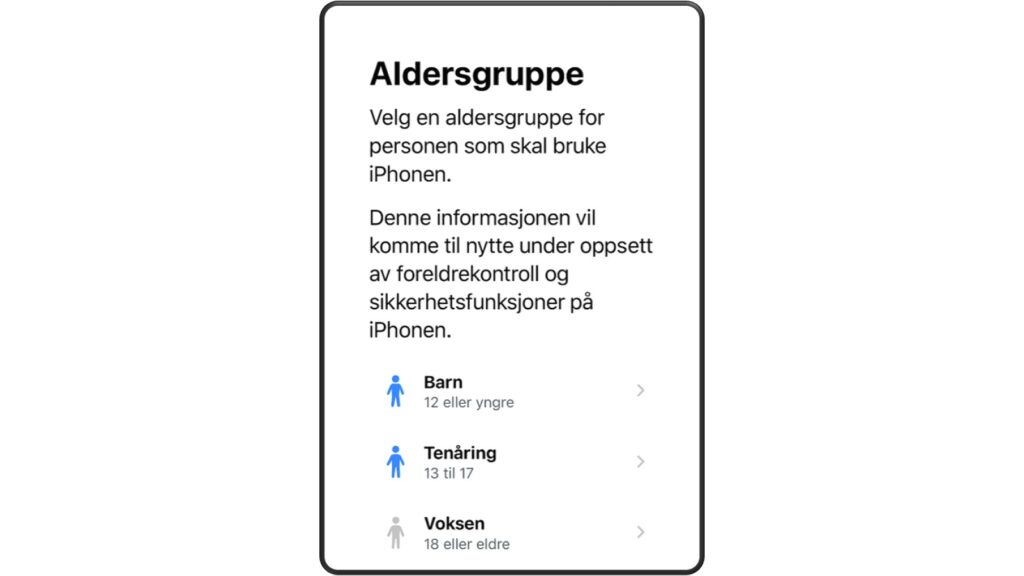
- Første gang man slår på en ny Apple-enhet får man beskjed om å velge om man er barn, ungdom eller voksen og så logge inn med eller opprette en Apple ID.
- Barn under 13 år må ha en Apple ID som er administrert av en foresatt. Altså må både foresatte og barn ha en Apple ID.
- Barn over 13 år kan også ha en Apple ID som er administrert av en foresatt. Men de kan når som helst forlate ordningen slik at foreldreinnstillingene ikke lenger virker. Alternativet er å låse foreldreinnstillingene. Se mer info om dette lengre ned i artikkelen.
- Det kan være enklest å opprette Apple ID for barn før de starter opp sin nye mobil. Ungdom derimot bør gjøre dette ved å starte opp mobilen og så følge instruksjonene der for å opprette ny konto.
- Når barnet logger inn på ny mobil så blir foreldre veiledet og kan sette opp en del grunnleggende innstillinger. Disse innstillingene kan også justeres på i etterkant som vist under.
Hva kan foreldre begrense?
Apples foreldreinnstillinger kalles Skjermtid. De er oversiktlige og intuitive å bruke. Dersom foreldre har en egen iPhone og barna eller ungdommen har egen iPhone, kan foreldrene «fjernstyre» innstillinger fra egen mobil.
Med skjermtid-funksjonen kan man for eksempel:
- Få oversikt over barnets tidsbruk.
- Angi tidsgrenser for spill og apper.
- Bestemme når det skal være skjermfri tid, for eksempel om natten.
- Tillate eller nekte apper.
- Hindre kjøp av apper og kjøp i spill.
- Blokkere nettsider og sette opp nettfilter.
- Sette opp personverninnstillinger, blant annet ved å skru av GPS-lokalisering og lignende.
- Slå på nakenbilde-skanning i meldinger/Facetime.
1) Hvem skal bruke enheten?

Dersom hele familien deler på en ipad: kan du som forelder stå som bruker.
Man kan allikevel sette opp restriksjoner på ipaden via Skjermtid-menyen i innstillinger. Disse må eventuelt slås av med kodeinntasting når foreldrene så skal bruke enheten igjen.
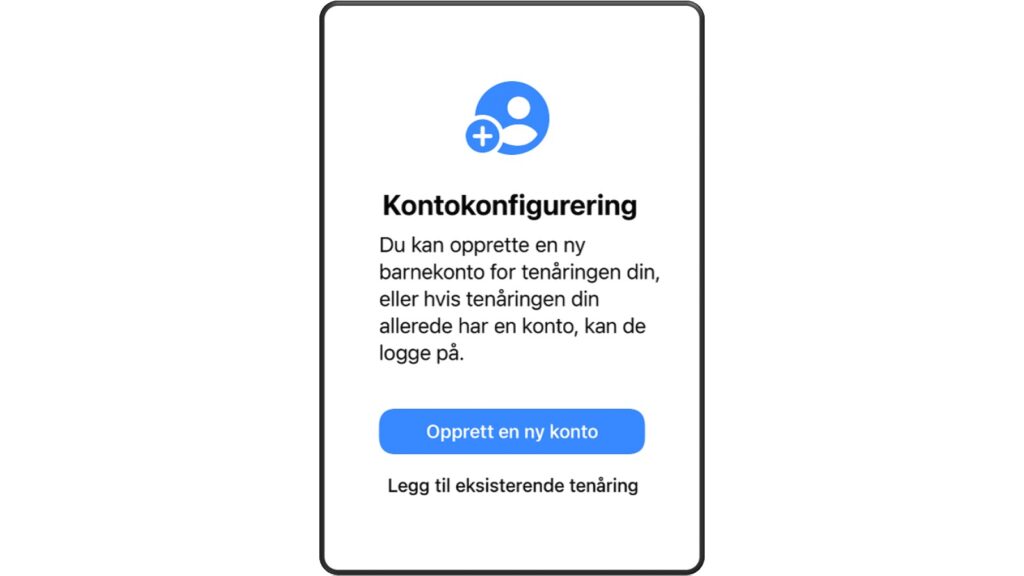
Dersom barna har sin egen enhet: kan de få sin egen barnebruker. Det er trettenårsgrense for å ha en Apple-ID. Men Apple gjør det mulig å opprette Apple-ID for barn dersom foreldrene står som administrator.
Med en barnebruker blir foreldrekontrollene bakt inn i systemet og foreldre kan «fjernstyre» disse fra din egen mobil (du må ha en Apple-enhet for å gjøre dette).
Dersom barna er over 13 år:
Barn over tretten år kan ha en ordinær Apple-ID på samme måte som med voksne. Dette opprettes når man starter opp enheten for første gang, følg instruksjonene steg-for-steg der. I denne prosessen kan tenåringen også melde seg inn i en familiegruppe som foreldrene administrerer (se neste steg).
Foreldre kan da administrere ungdommens innstillinger på samme måte som for barn under 13 år. Samtidig kan tenåringer når som helst melde seg ut av ordningen slik at foreldreinnstillingene ikke lenger gjelder.
Alternativet da kan heller være å sette foreldreinnstillinger direkte på tenåringens enhet. Men husk, det er ikke sikkert at en tenåring bør ha like strenge regler som en syvåring for eksempel.
Merk:
Man kan bruke iPhone/iPad uten Apple-konto. Mobiltelefonen fungerer i stor grad ved at man kan lagre numre, sende SMS, ringe, bruke nettleser og kamera. Samtidig er det ikke mulig å bruke Facetime og man kan heller ikke laste ned apper uten å være innlogget.
2) Bruk «familiedeling»
Apple har noe som kalles familiedeling. Ved å ha en familiegruppe, kan man dele utvalgte apper som er kjøpt med andre i familien som har Apple-brukere (opptil seks brukere).
Familiedeling gjør det også mulig å dele musikkabonnementet Apple Music og skylagringsplass på icloud, deling av GPS-lokalisering med familien (blant annet nyttig dersom barnets ipad/iphone blir borte). Skjermtid-funksjonen blir også aktivert når man oppretter familiedeling.
For å opprette familiedeling:
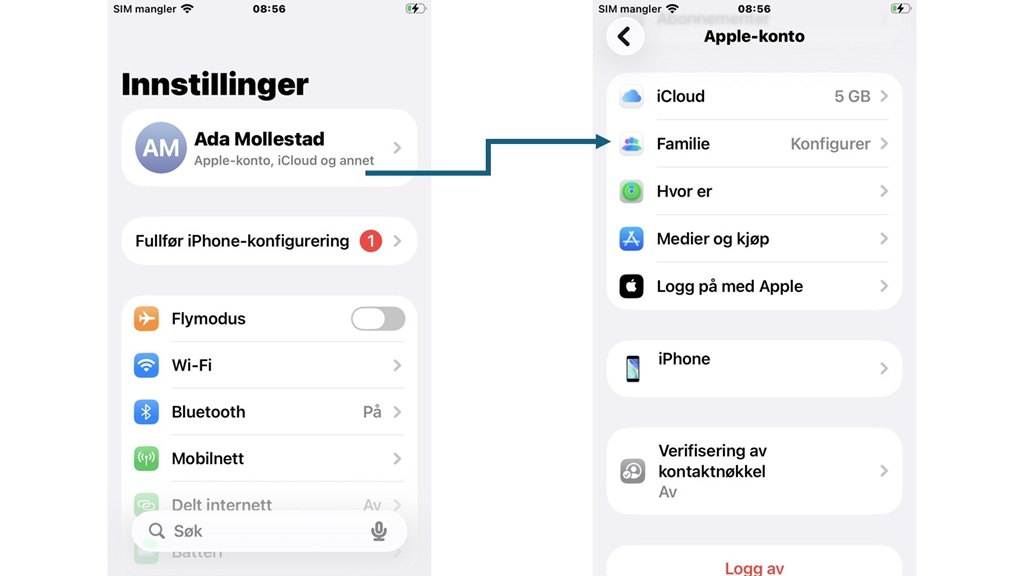
- Gå inn på innstillinger på enheten du bruker som voksen. Trykk på brukernavnet ditt (på toppen av skjermen). Trykk på familie og konfigurer ned i listen.
- Man kan også opprette dette på en Mac. Gå til Apple-menyen. Velg generelt. Trykk på familie.
3) Opprett en egen brukerkonto for barnet ditt
For å opprette Apple ID for ungdom over 13 år, så kan man gjøre det direkte på ungdommens enhet når den starter opp for første gang.
Slik oppretter du Apple ID for barn under 13 år på foresattes ipad/iphone/Mac:
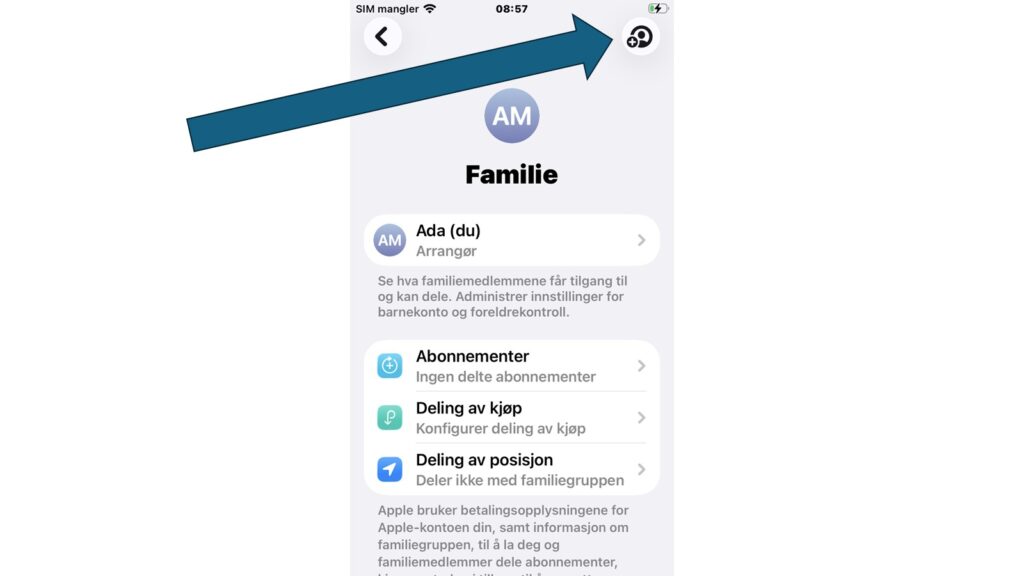
- Gå til innstillinger på enheten du bruker som voksen. Trykk på brukernavnet ditt (på toppen av skjermen). Trykk på familie ned i listen. Velg legg til et familiemedlem (ikonet øverst til høyre). Velg så opprett barnekonto.
- Følg prosessen videre.
- Du kan også bruke denne knappen for å invitere inn andre brukere som allerede er opprettet, inn i familiegruppen. For eksempel en tenåring. Du kan også legge til og velge at en annen forelder kan få godkjenne kjøp-forespørsler fra barna.
- Man kan også opprette Apple-ID for barn på en Mac. Gå til Apple-menyen. Velg generelt. Trykk på familie. Ved å klikke på «legg til medlem», åpnes et nytt vindu hvor et av valgene er «opprett barnekonto».
4) Slik bruker du foreldrekontrollen
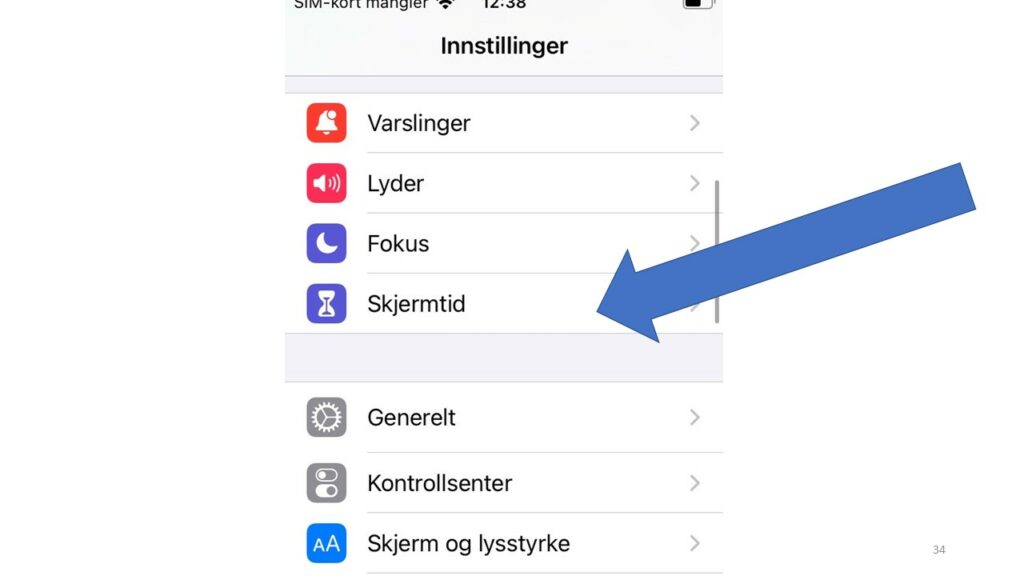
Det er altså funksjonen som heter Skjermtid som samler alle nyttige foreldreinnstillinger på ett og samme sted. For å finne frem til skjermtid, må man åpne opp innstillinger og sveipe ned for å gå inn på Skjermtid. Menyvalgene nå varierer noe avhengig om dette er på forelderens eller barnets/ungdommens ipad/iphone.
Dersom du som foresatt har en iphone og barnet har egen iphone/ipad
Da kan du trykke på navnet til barnet/ungdommen under «familiedeling» i Skjermtid-menyen.
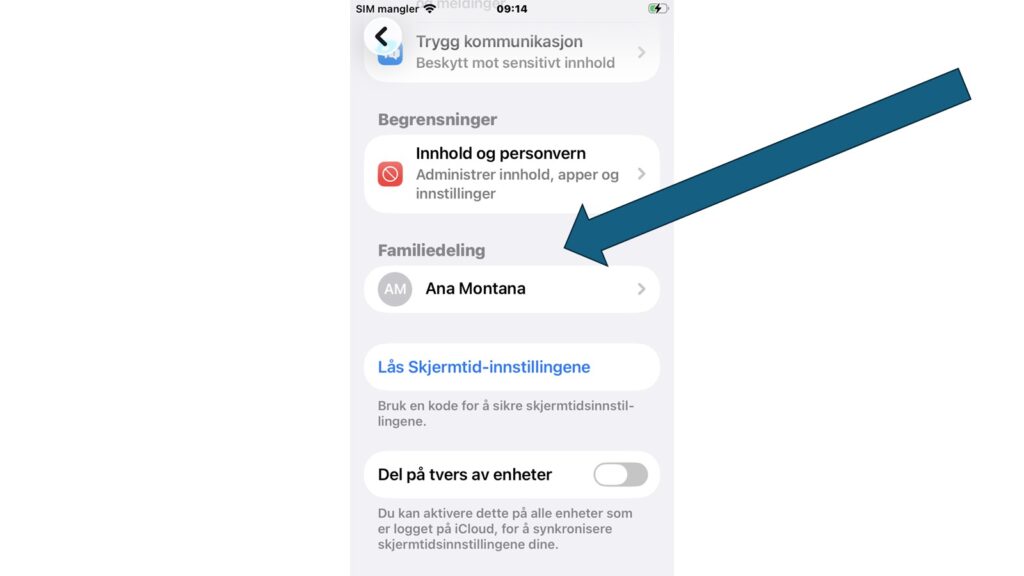
Det kan hende du blir veiledet gjennom et oppsett der du kan angi en del innstillinger på vegne av barnet ditt (dersom du ikke har satt opp administrering av barnets skjermtid). Du bør også sjekke at det er en kode for skjermtid, for å hindre barna i å endre på innstillinger i etterkant. Deretter kan du velge individuelle innstillinger. For å endre kode trykker du på «administrer skjermtid».
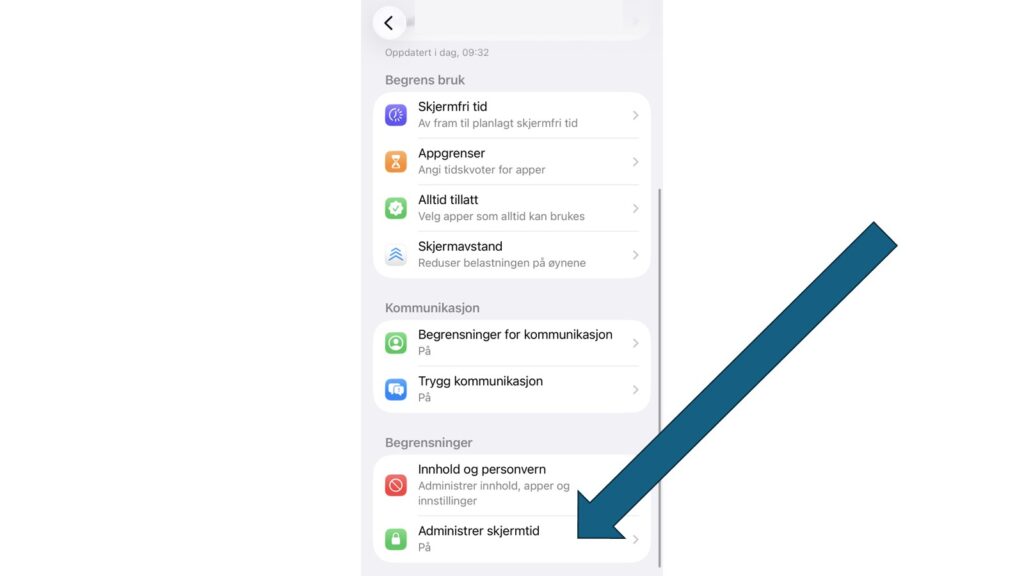
Dersom dere bare har en iPhone/iPad, eller om barnet er over 13 år
Gå inn på skjermtid-menyen på enheten som barnet bruker. Velg lås Skjermtid-innstillingene (slik at barna ikke kan endre dette i etterkant). Deretter kan du endre innstillingene som du ønsker.
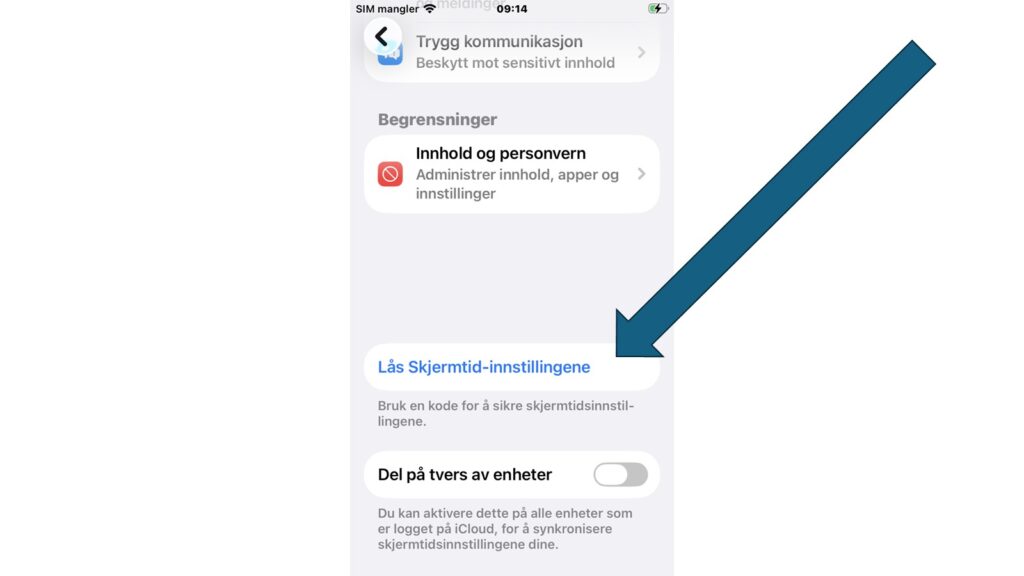
5) Innstillingene du bør vite om

Skjermfri tid: Lar deg sette opp en plan for skjermfri tid. Kun apper du tillater og telefonsamtaler vil være tilgjengelig i denne tiden. Sett opp tidsgrenser og varier disse fra dag til dag. Husk å huke av på «blokker når skjermfri tid starter» slik at enheten ikke kan brukes i skjermfrie perioder.
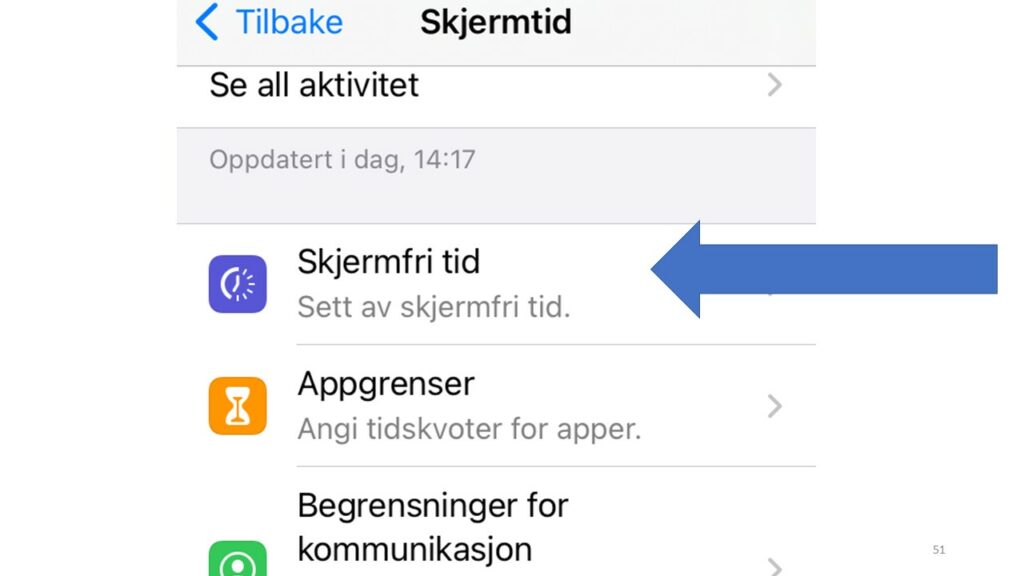
Appgrenser: Lar deg bestemme hvor mye tid som skal bli brukt daglig på apper, kategorier av apper og nettsider. Man kan også legge tidsbegrensninger på spesifikke apper. Husk å huke av på «blokker når skjermfri tid starter» slik at appen ikke kan brukes i skjermfrie perioder.
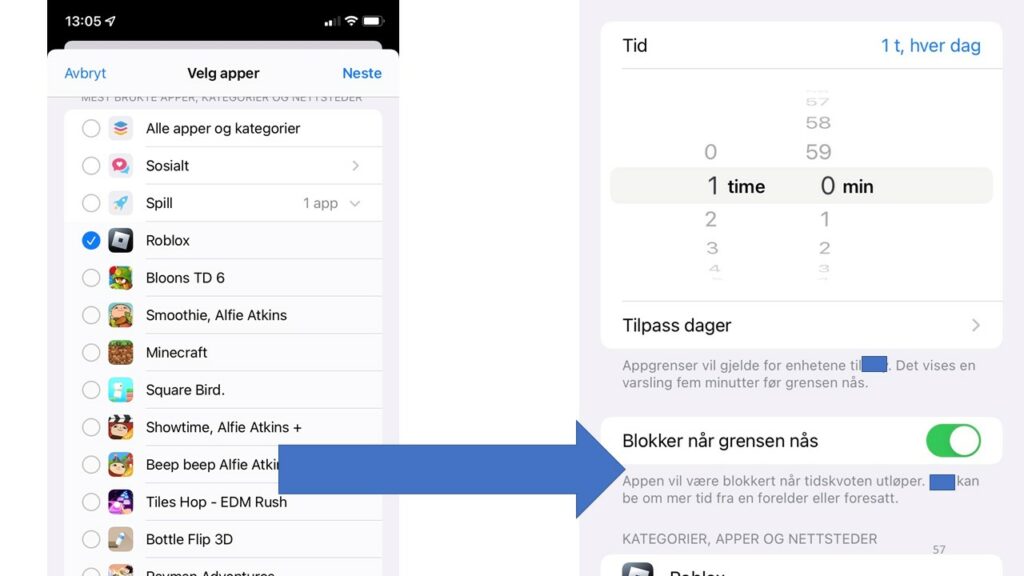
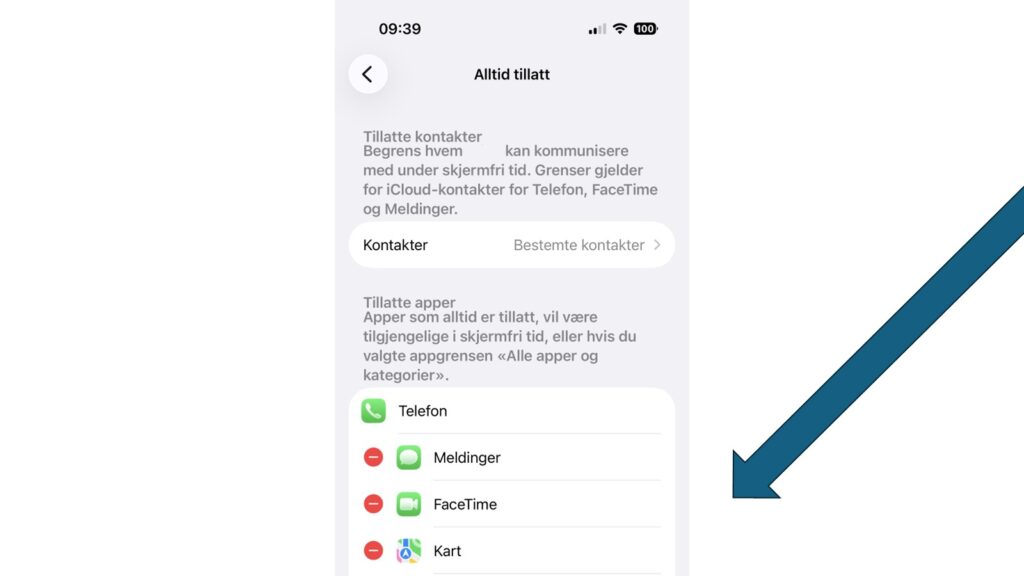
Alltid tillatt: Dette er apper, tjenester og kontakter som alltid er tillatt, også i skjermfri tid og utover tidsgrenser du har satt. Her kan du legge til eller fjerne apper i en tillatt-liste etter eget ønske. Man kan også velge hvem barnet kan kommunisere med under skjermfri tid. Velger man bestemte kontakter, så kan man lage en liste som inneholder kun foreldre, besteforeldre, søsken og så videre.
Begrensninger for kommunikasjon – velg hvem barna kan ha kontakt med
Alle mobiltelefoner har en kontaktliste (telefonkatalog). Apple har gjort det mulig å begrense hvem barna kan ha kontakt med. For eksempel at de kun kan ringe og sende meldinger til personer som du har lagt til i kontaktlisten.
Det kan hende andre numre allikevel kan ringe og sende SMS til barnet. Altså styrer foreldreinnstillingene hvem barnet kan ta kontakt med, men ikke hvem som kan ta kontakt med barnet.
Gå inn på skjermtid-menyen. Velg begrensninger for kommunikasjon. Under aktiv skjermtid (tillat skjermtid) og under skjermfri tid kan du velge hvem barna kan ha kontakt med, for eksempel kun kontakter (de som er i kontaktlisten).
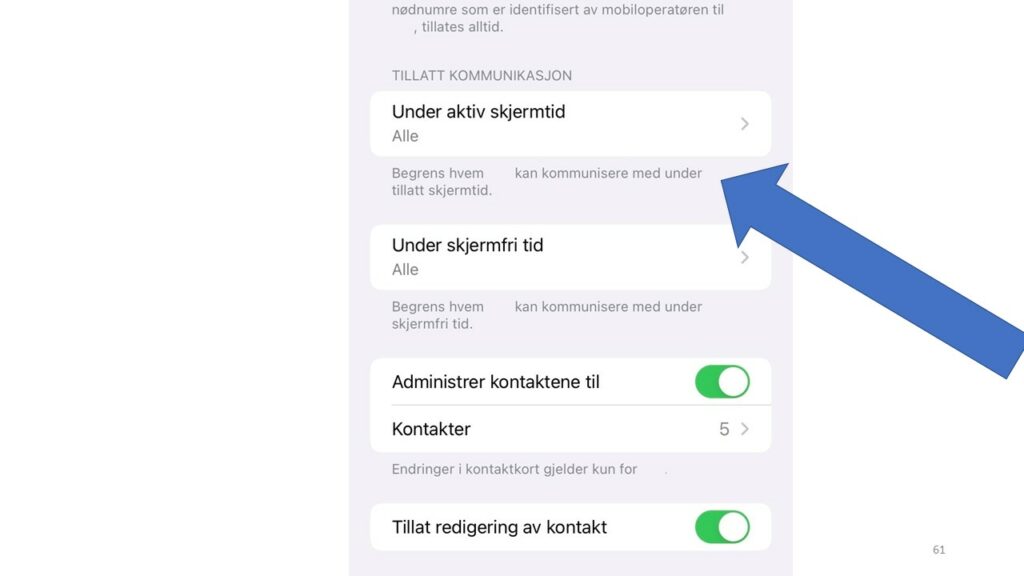
Huk av på «administrer kontaktene til…» for å legge inn kontakter som forelder. Og slå av «tillat redigering av kontakt» dersom du ikke vil at barna skal få legge til nye kontakter selv.
For å ta et eksempel for hvordan dette kan styres i praksis. Så kan man tenke seg at barna kan ringe og melde til alle kontakter på dagtid. Men at på kvelden og litt før leggetid så kan de kun ringe og melde med foreldre, søsken og familie. Og man kan også ha det slik at barna ikke kan legge til nye telefonnumre i listen sin selv, for å hindre at de ringer eller melder med fremmede for eksempel.
Trygg kommunikasjon
Apple har også lagt inn en funksjon som skanner meldinger (SMS og Facetime) etter nakenbilder. Dette gjelder både dersom barnet mottar eller prøver å sende bilder eller videoer som kan inneholde nakenhet. I praksis blir innholdet uskarpt før barnet får se det på enheten, og barnet får et varsel om at innholdet kan være sensitivt.
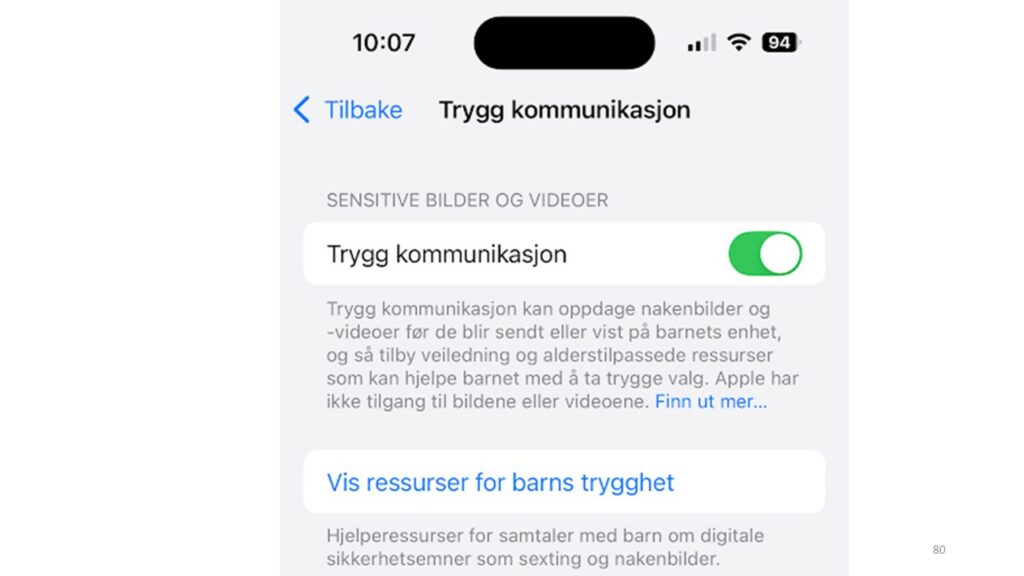
Barnet får opp et dialogvindu der de kan blokkere kontakten som har sendt bildet eller varsle foreldrene i en melding. Barnet kan samtidig velge å se innholdet allikevel.
Dette fungerer kun i meldinger-appen, airdrop, kontaktplakater i telefon-appen, Facetime, samt når barnet velger et bilde eller video for deling i noen tredjepartsapper. Funksjonen dekker altså ikke innhold som blir sendt i apper som Snapchat eller Instagram.
Varsler om skjermavstand
Barn og unge kan også få et varsel dersom de holder enheten for nærme øynene. Dette gjelder for iphone og ipad som har Face-ID.
Innhold og personvern – blokker uønsket innhold
Denne underkategorien i skjermtid-funksjonen gir foreldre muligheter til å blokkere innhold, ta noen grep for barns personvern og hindre barn fra å kjøpe apper og innhold i spill uten lov.
Kjøp i iTunes og App Store: Her kan man velge at man alltid må oppgi passord for kjøp i iTunes Store, App Store og nettbokhandel (anbefales). Det er også mulighet for å fjerne barns mulighet til å kjøpe innhold i apper og installere og slette apper på egenhånd.
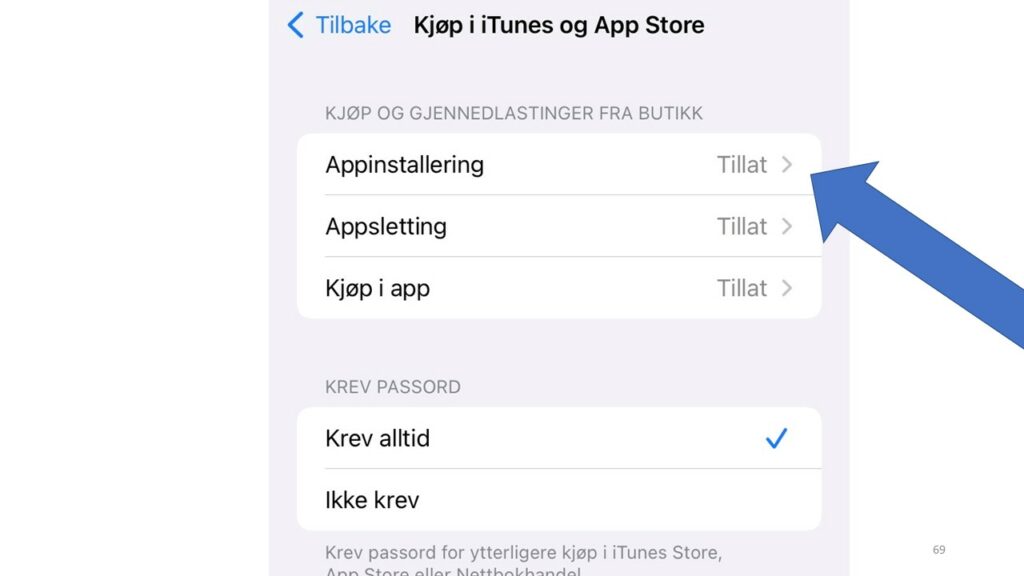
Mulige innstillinger her er:
- Appinstallering: Ved å sette til ikke tillat fjernes App Store fra barnas mobil.
- Appsletting: Ved å sette til ikke tillat hindres barna i å slette apper.
- Kjøp i app: Ved å sette til ikke tillat kan ikke barna kjøpe innhold inne i appene (gjelder kjøp som trekkes fra Apples system).
- Krev passord: Barn må taste inn passord eller sende forespørsel til foreldre før kjøp av nye apper.
App Store, medier, internett og spill: Nekt barna å laste ned apper etter ønsket aldersgrense, slå av tilgang til kjøp av musikk, filmer, TV-programmer og bøker med innhold som er beregnet for voksne (eksplisitt). Begrens tilgang til nettsider for voksne, eller tillatt kun besøk til nettsider som du spesifiserer (gjelder nettleseren Safari), sett begrensninger for søk med Siri (taleassistent), og slå av mulighet for skjermopptak, flerspillerspill i Game Center og mulighet til å legge til venner og delta i privat chat.
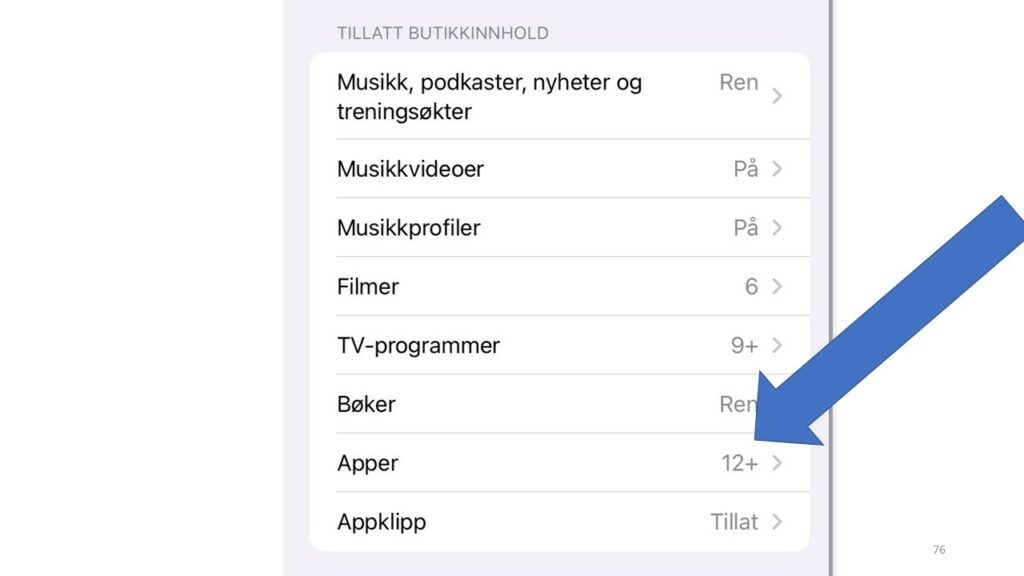
Inne på undermenyen «nettsider» kan man altså sette opp et slags nettfilter på enheten til barna. Fordelen ved å gjøre dette er at nettfilteret vil fungere uavhengig av om barna bruker mobildata eller et trådløs nett.
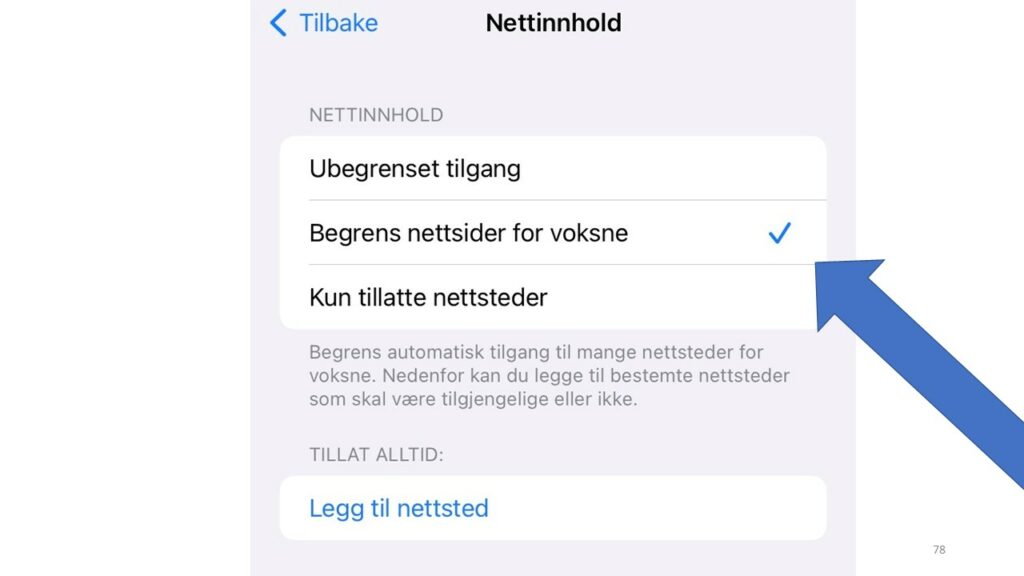
Man kan velge å ikke ha nettfilter i det hele tatt (ubegrenset tilgang). Eventuelt kan man gjøre det slik at Apple forsøker å begrense nettsider som er ment for voksne eller så kan man skrive inn tillatte nettsider i en liste som barna kan besøke, men ingen andre.
Personvern: Her kan man skru av eller på muligheten for at barnet kan dele posisjon (GPS-plassering).
Apple intelligence og Siri: Her kan man velge om KI-en til Apple kan lage bilder og om Siri kan gjøre nettsøk eller tillate banning (eksplisitt språk).
Tillate apper og funksjoner: Her kan man tillate eller fjerne standardapper som kommer fra Apple.
Tillat endringer i: Sist, men ikke minst, kan man hindre barna i å endre egen sikkerhetskode, gjøre endringer i kontoer (epost o.l.), mobildatainnstillinger og appaktivitet i bakgrunnen.
Merk at Apple sine restriksjoner for aldersgrenser og eksplisitt innhold gjelder ikke inne i tredjepartsapper. Strømmetjenester som for eksempel Netflix og Youtube har egne foreldreinnstillinger man må sette opp.
Skal barna bruke egne penger?
Ved å gå til innstillinger og trykke på navnet sitt øverst kommer man til menyen betaling og levering.
Her kan man fjerne bankkort som er lagt inn på kontoen. Da fjernes bankkortinformasjonen og barnet kan ikke kjøpe apper, bøker og filmer av Apple. Om man som forelder har satt opp en Apple-bruker som administrerer barnets Apple-bruker, så vil tillatte kjøp trekkes fra forelders bankkort.
Inne på abonnementer kan man se alle aktive abonnementer. Og inne på Apple sin side kan man se all kjøpshistorikk.
Det er også mulig å kjøpe iTunes-gavekort, så kan barnet benytte dette til å handle i Apples nettbutikk.
De fleste banker tilbyr i dag bankkort til barn, det kan være et alternativ dersom barna ønsker å bruke sitt eget bankkort til å kjøpe noe på nettet, hvis de er over 13 år.
En annen løsning er som nevnt å benytte Apples Familiedeling, da kan foreldrene godkjenne app-kjøp for inntil seks familiemedlemmer. Med en slik løsning kan foreldrene opprette en brukerkonto (Apple-ID) for barna. Når et familiemedlem foretar et kjøp, belastes kjøpet direkte fra kontoen til organisatoren i familien. Barna kan også sende forespørsler til foreldrenes mobil, så kan foreldre godkjenne kjøp med et tastetrykk.
Apple Arcade kan også være en løsning – en abonnementstjeneste for spill som er fri for reklame og kjøp i app.

Sjekk ut personverninnstillingene
Det kan også være lurt å gå innom personverninnstillingene. Disse finner man i menyen med innstillingene. Her kan man slå av sporing (reklame) mellom apper, og man kan se akkurat hvilke apper som har tilgang til enhetens mikrofon, kamera, kontaktliste, stedsplassering, nettverk og mer.
Hva med barn som er over 13 år?
Skjermtid-funksjonen er hovedsakelig ment for barn under 13 år. Man kan altså ikke opprette barnekontoer til barn som er over 13 år. Samtidig er det fullt mulig å sette skjermtid-begrensninger som vist over, også på ungdommens enheter.
Dette ved å invitere de inn i en familiegruppe. Men husk at de kan forlate gruppen når som helst slik at innstillingene ikke virker lenger.
Alternativt må man gjøre dette direkte på mobiltelefonen som ungdommen bruker. Samtidig, husk å tilpasse teknologien til barnets alder og modenhet. Det er ikke sikkert at en fjortenåring skal ha samme tekniske begrensninger som en syvåring.
Hva om foreldrene ikke har Apple?
Stanser ikke alt som er ubehagelig
Når du går gjennom innstillingene punkt for punkt, er de ganske innlysende, det er for øvrig flere muligheter enn de som er nevnt i denne saken.
Apples foreldrekontroller er god, men stanser ikke alt. Innstillingene i iPaden hindrer ikke overgripere eller mobbere å ta kontakt, for det kan skje via chat i appene eller via SMS eller telefon. Du må i tilfelle unngå å installere apper som har chat og samtidig be barna ikke gi telefonnummeret til noen. Det kan være en løsning for de alle yngste barna. Men når barna blir eldre, virker det kanskje for strengt å forby alle apper som har chat.
Du bør også være klar over at noen av innstillingene gjelder kun for Apples nettbutikk App Store/iTunes. Det gjelder for eksempel begrensingen av filmer med høyere aldersgrenser. Går barna ut på nettet, kan de komme over andre steder der det ligger filmer med høyere aldersgrenser.
Den viktigste foreldreinnstillingen
Det er altså mange foreldreinnstillinger, men den aller viktigste innstillingen gjelder foreldrene selv. De bør vise interesse for barnas mediebruk. Foreldrene bør samtale med barna om gledene og utfordringene og om smarte valg og grenser. Man bør også bli enige om noen gode rammer for skjermbruk.
Nyttige lenker
Foreldrekontroll i Apple-produkter
Apples brukerhåndbok for Ipader
Har du android-brett? Her er foreldreinnstillinger.
Ønsker du å gi en tilbakemelding på denne artikkelen? Trykk her.
(Artikkelen ble opprinnelig publisert 26 og er oppdatert senere.)
-
Relaterte artikler
Hvordan sette opp nettbrett og mobiltelefon for barn
Tilpass barnets mobiltelefon og nettbrett (android/Google). Sett grenser for tidsbruk, kjøp, i skoletiden, aldersgrenser på apper, kommunikasjon og nettsidebesøk.
Publisert
Når bør barn få mobil?
Det kan være vanskelig å vurdere hvilken alder som er riktig for å skaffe barnets første mobil. Les mer om hvilke alternativer som finnes, samt mulige fordeler og ulemper.
Publisert
Slik blokkerer du pengespill på mobil og PC
Norsk Tipping og Spillavhengighet Norge deler ut filtre gratis for å blokkere gambling-nettsider. Vi viser hvordan du kan laste ned filter.
Publisert Bestill foredrag